우분투에 간편하게 PHP 개발환경을 로컬에 설치하는 방법을 찾아서 진행해보았습니다. XAMPP를 설치하면 Apache, MariaDB, PHP, Perl이 한번에 설치됩니다.
.
2026. 2. 20 최초작성
.
.
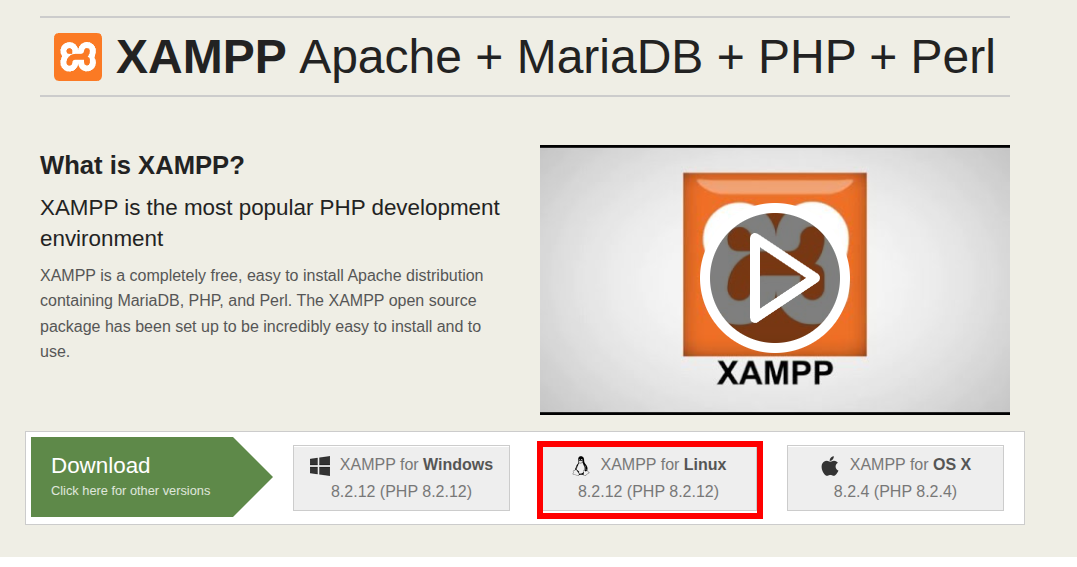
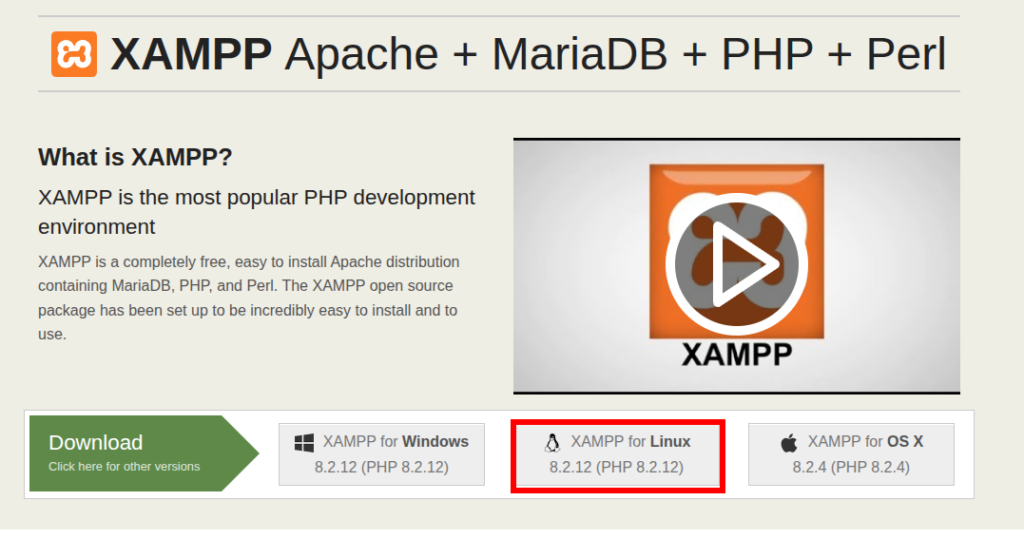
1.https://www.apachefriends.org/ 에 접속하여 아래 스크린샷의 빨간 사각형 부분을 클릭하여 Linux용 설치 패키지를 다운로드합니다.
.
.
.
2. 터미널에서 설치를 진행합니다.
.
webnautes@webnautes-laptop:~$ cd 다운로드
webnautes@webnautes-laptop:~/다운로드$ sudo chmod 755 xampp-linux-x64-8.2.12-0-installer.run
webnautes@webnautes-laptop:~/다운로드$ sudo ./xampp-linux-x64-8.2.12-0-installer.run
.
.
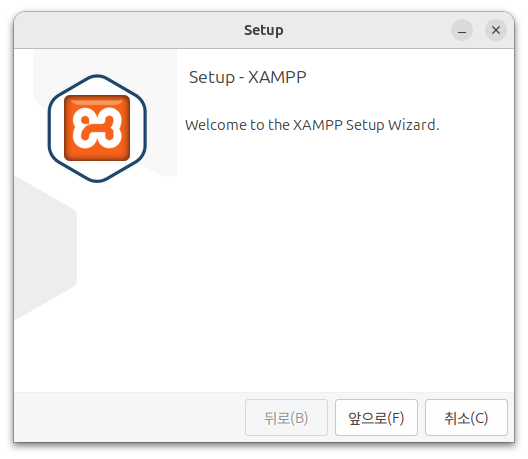
이제 위자드에서 설치를 진행합니다. 옵션 변경할 것은 없습니다.
.
.
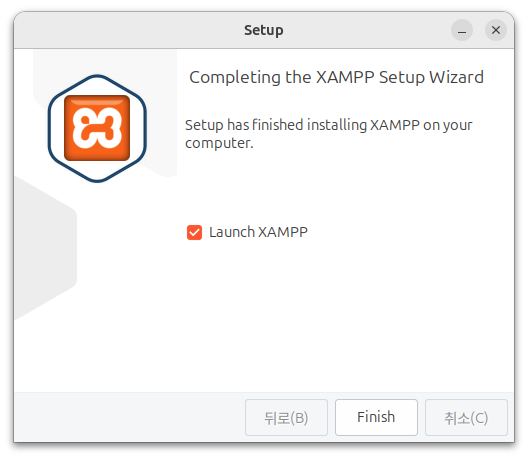
설치 마지막에 XAMPP를 스크린샷처럼 선택했으면 바로 XAMPP가 실행됩니다.
.
터미널에서 XAMPP를 실행하고 싶으면 다음처럼 하면 됩니다.
.
webnautes@webnautes-laptop:~/다운로드$ sudo /opt/lampp/manager-linux-x64.run
.
.
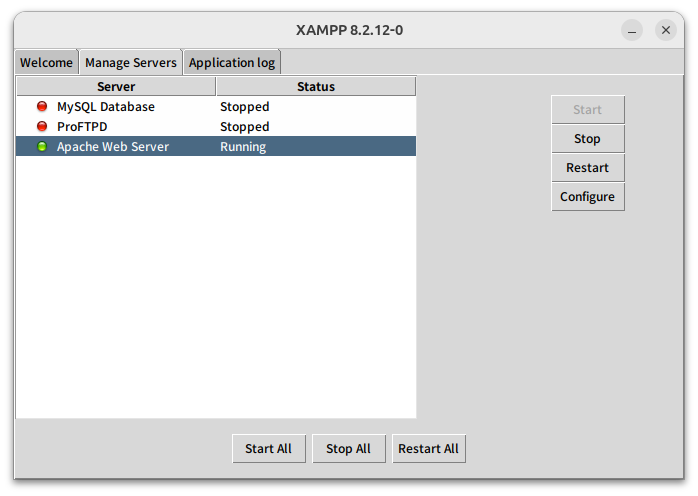
3. Manage Servers 탭을 클릭하면 현재 상태가 보이는데 아파치 웹 서버만 실행된 상태입니다. 아래쪽에 보이는 Start All 버튼을 클릭합니다
..
.
.
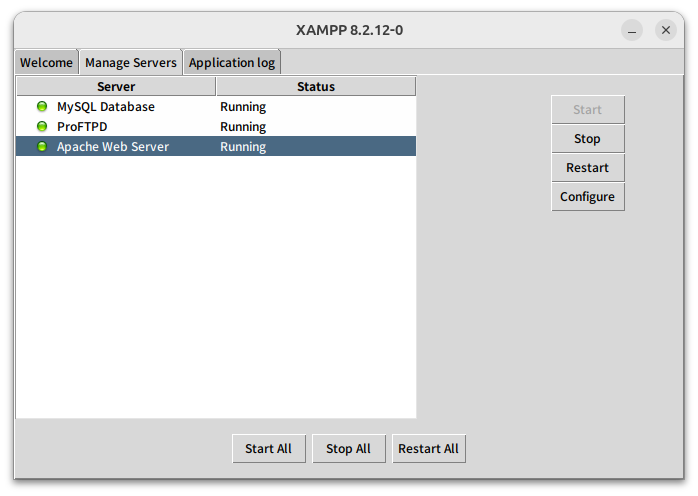
잠시 기다리면 세가지 모두 실행된 상태가 됩니다.
.
.
재부팅하면 다시 실행해야하는데 번거롭다면 systemd 서비스로 등록하면 됩니다.
.
nano 또는 익숙한 편집기를 실행합니다.
sudo nano /etc/systemd/system/xampp.service
.
아래 내용 입력 후 nano라면 Ctrl+O, Enter, Ctrl+X를 차례로 눌러줍니다.
.
| Description=XAMPP After=network.target [Service] Type=forking ExecStart=/opt/lampp/lampp start ExecStop=/opt/lampp/lampp stop [Install] WantedBy=multi-user.target |
.
.
이제 서비스 등록 및 활성화를 합니다.
.
sudo systemctl daemon-reload
.
sudo systemctl enable xampp
.
sudo systemctl start xampp
.
이제 재부팅보면 자동으로 XAMPP가 실행됩니다.
.
.
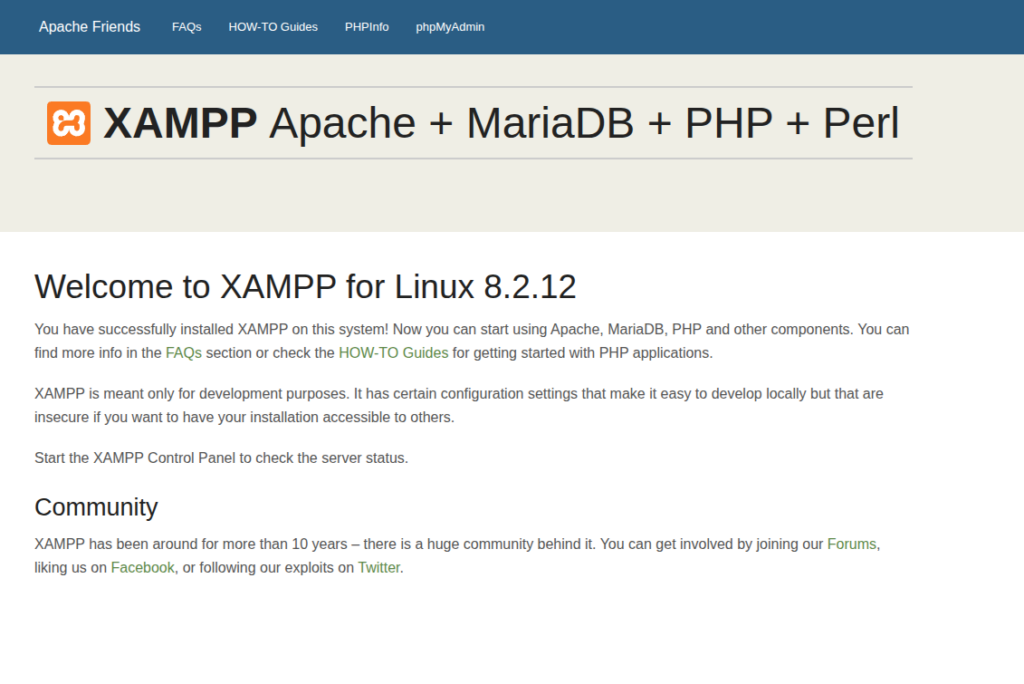
4. 웹브라우저에서 다음 주소에 접속해서 XAMPP 설치가 제대로 되었음을 확인합니다.
.
다음처럼 보여야 합니다.
…
.
.
/opt/lampp/htdocs/dashboard 위치가 위에서 보여지는 웹페이지에서 사용하는 경로입니다.
.
권한 문제 없이 수정하라면 다음처럼 합니다.
.
sudo chmod -R 755 /opt/lampp/htdocs/
sudo chown -R $USER:$USER /opt/lampp/htdocs/
.
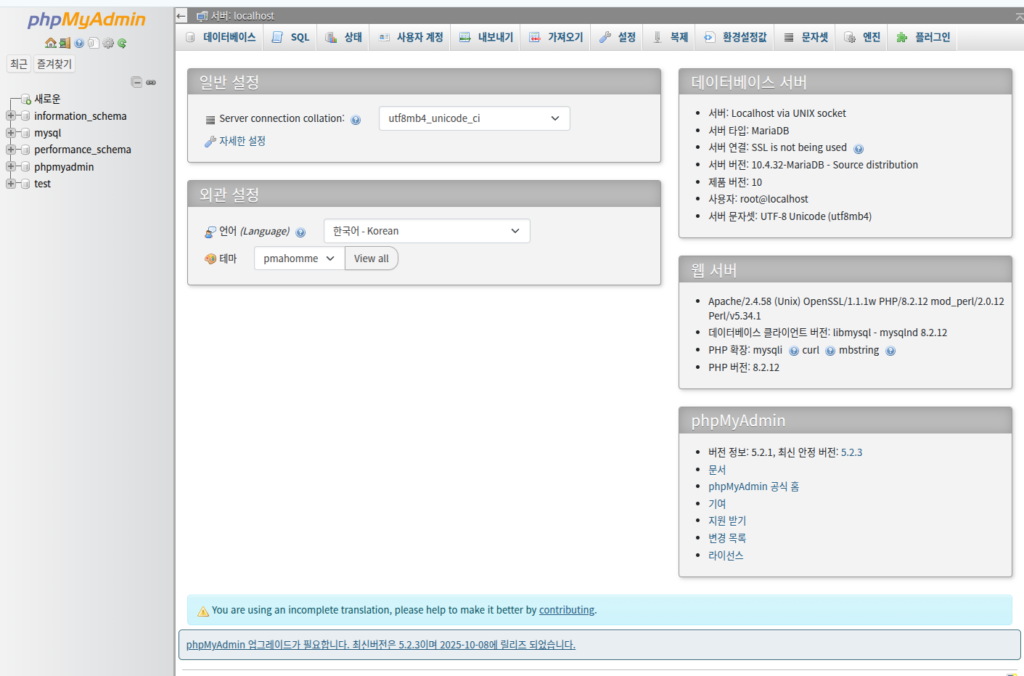
다음 주소에 접속하여 phpMyAdmin을 확인합니다.
.
.
.
5. 다음 명령을 사용하여 XAMPP를 제거할 수 있습니다.
webnautes@webnautes-laptop:~$ sudo /opt/lampp/uninstall
webnautes@webnautes-laptop:~$ sudo rm -r /opt/lamp
.
.
참고