직접 개발한 앱을 아이폰에 설치해보는 과정을 다루고 있습니다.
미루다가 이제서야 해봅니다.
2026. 3. 9 최초작성
개발한 앱을 아이폰에 설치해보기
우선 앱을 개발해야 겠죠. 다음 영상을 따라해보면 순식간에 만들 수 있습니다.
Xcode에서 Claude Code를 연동하여 iOS앱 만들기
이제 설치하는 과정을 설명합니다.
우선 Xcode 메뉴에서 Settings → Apple Accounts로 가서 Apple ID를 추가하세요.
Xcode에서 프로젝트를 열고, 왼쪽 네비게이터에서 프로젝트 파일을 선택한 뒤 Signing & Capabilities 탭으로 이동합니다. "Automatically manage signing"을 체크하고, Team 드롭다운에서 본인의 Apple ID(Personal Team)를 선택하면 됩니다.
여기서 계정 선택시 Failed to retrieve development teams for 에러가 나서 계정을 로그아웃하고 다시 등록하니 되었습니다.
이제 폰에 설치하기 위한 과정입니다.
Xcode 메뉴에서 Prodect > Destination을 아이폰으로 바꾸고 실행해봅니다. 페어링이 안끝났다고 하는 경우엔 Xcode를 다시 실행하면 해결됩니다.
이렇게 앱 빌드를 한번 해준 후
아이폰에서 다음 항목을 활성화해야 합니다. 아이폰이 재부팅됩니다. 개인정보 보호 및 보안 항목이 보이지 않으면 설정에서 검색하세요.
설정 → 개인정보 보호 및 보안 → 개발자 모드
다시 실행하면 앱이 설치됩니다.
아이폰에서도 에러메시지 보이고 Xcode에는 다음 메시지가 보였습니다.
Verify that the Developer App certificate for your account is trusted on your device. Open Settings on the device and navigate to General -> VPN & Device Management, then select your Developer App certificate to trust it.
아이폰엔 앱이 이미 설치된 상황입니다.
이 메시지는 개발자 모드를 켠 후 앱을 처음 설치하면 나오는 메시지입니다. iPhone에서 앱을 신뢰해줘야 합니다.
- 설정 → 일반 → VPN 및 기기 관리 로 이동
- "개발자 앱" 섹션에 본인의 Apple ID가 보일 겁니다. 그걸 선택합니다.
- "이 개발자를 신뢰" 를 누르고 확인
.
.
이제 아이폰에서 앱을 실행할 수 있습니다.
.
애플 개발자로 등록 안하면 7일 간격으로 재설치를 해야 한다고 합니다.
.
맥북에 USB선을 연결하여 아이폰앱을 한번 설치하고 나면.. 이후부턴 같은 공유기에 맥북과 아이폰이 연결되어있다면 무선으로 앱이 설치되는군요.
.
전 이미 신청을 했는데 완료될때까지 부지런히 앱을 개선해놓아야 곘습니다.
앱스토어에 올려보는 과정도 곧 진행해볼려고 합니다.
.
.
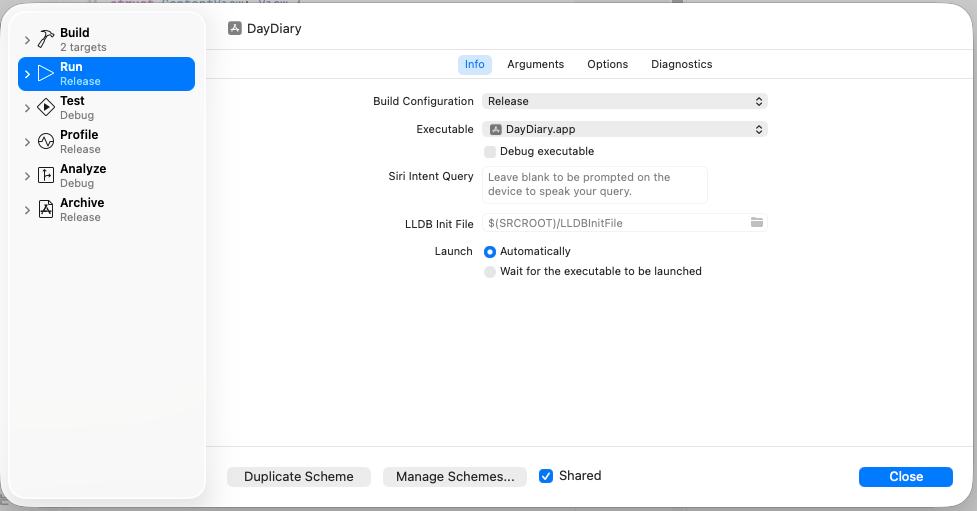
Xcode에서 실행눌러 아이폰에 앱 설치 및 실행시 디버그 옵션을 모두 꺼야 합니다.
안그러면 처음 실행시 너무 느립니다. 단점이라면 이렇게 하면 프리뷰가 동작안합니다.
.
아래 스크린샷은 Xcode의 메뉴에서 Product > Scheme > Edit Schme 선택시 보입니다.
Build Configuration을 Release로 변경하고 Debug executable을 체크해제하면 됩니다.
.
.