우분투에서 Visual Studio Code와 Miniconda, Claude Code를 설치하고 Python 코드를 작성·실행하는 방법을 설명합니다.
.
본 글은 클로드로 자료 조사 후 직접 진행해 보며 수정, 검토 및 확인을 했습니다.
.
2026.7.20 최초작성
2026. 7. 28 오타 및 오류 수정
.
진행시 참고할 수 있는 유튜브 영상을 제작했습니다.
.
1. Visual Studio Code 설치
Visual Studio Code의 deb 패키지를 다운로드합니다.
| wget -O code.deb "https://code.visualstudio.com/sha/download?build=stable&os=linux-deb-x64" |
.
다운로드한 패키지를 설치합니다. 이 과정에서 마이크로소프트 저장소가 함께 등록되어 이후에는 apt 업데이트로 자동 업데이트됩니다.
| sudo apt install ./code.deb |
.
설치시 마지막에 보이는 다음 메시지는 무시해도 됩니다.
N: Download is performed unsandboxed as root as file '/home/webnautes/code.deb' couldn't be accessed by user '_apt'. - pkgAcquire::Run (13: 허가 거부)
.
설치 완료 후 터미널에서 다음 명령을 사용하여 Visual Studio Code를 실행할 수 있습니다.
| code |
.
2. Miniconda 설치
Miniconda는 Anaconda의 경량 버전으로, conda 패키지 매니저와 최소한의 패키지만 포함합니다.
.
우선 wget 설치가 필요합니다.
| sudo apt install wget |
.
이제 Miniconda 설치를 진행합니다.
| wget https://repo.anaconda.com/miniconda/Miniconda3-latest-Linux-x86_64.sh bash Miniconda3-latest-Linux-x86_64.sh |
.
설치를 진행하면 몇 가지 질문이 나옵니다. 라이선스 동의에서는 Enter로 내용을 스크롤한 뒤 yes를 입력합니다. 설치 경로는 Enter로 기본값을 수락하고, 마지막에 셸 초기화(conda init) 여부를 묻는 질문에는 yes를 입력합니다.
.
설치가 끝나면 터미널을 새로 열어줍니다. 프롬프트 앞에 (base)가 표시되면 정상입니다.
.
이제 프로젝트용 가상환경을 생성합니다. 여기서는 myproject라는 이름으로 Python 3.11 환경을 만들겠습니다.
| conda create -n myproject python=3.11 |
초반에 라이센스에 동의할지 물어보는데 a를 입력하면 됩니다.
.
3. Visual Studio Code에서 Miniconda 환경 사용하기
3.1 프로젝트 폴더 생성 및 열기
터미널에서 프로젝트 폴더를 만들고 Visual Studio Code에서 해당 폴더를 엽니다.
| mkdir my-project code my-project |
.
처음 폴더를 열면 "이 폴더의 작성자를 신뢰합니까?"라고 묻는 창이 나타나는데, 직접 만든 폴더이므로 신뢰를 선택합니다.
.
3.2 Python 파일 생성
왼쪽 탐색기(Explorer) 패널에서 프로젝트 폴더 이름 옆의 새 파일(New File) 아이콘을 클릭하고 파일 이름으로 test_numpy.py를 입력합니다. 파일에 다음 코드를 입력하고 Ctrl+S를 눌러 저장합니다. 오른쪽 하단 Python 확장을 설치할지 물어보는데 Yes를 선택하여 설치를 진행합니다. 혹시 안보이거나 놓쳤다면 Ctrl+Shift+X를 눌러 확장(Extensions) 패널을 열고 Python을 검색하여 마이크로소프트에서 제공하는 Python 확장을 설치합니다.
| import numpy as np a = 3 b = 5 result = np.add(a, b) print(f"{a} + {b} = {result}") |
.
파일이 생성되면 Visual Studio Code가 Python 파일을 인식하고, 하단 상태바 오른쪽에 현재 사용 중인 Python 버전이 표시됩니다.
.
3.3 Python 인터프리터 선택
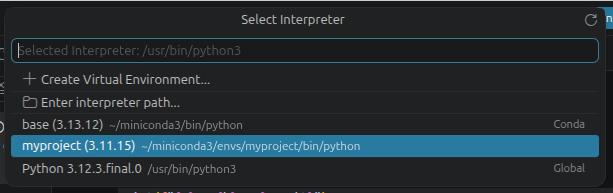
Ctrl+Shift+P를 눌러 명령 팔레트를 열고 Python: Select Interpreter를 입력하여 선택합니다.
Visual Studio Code가 자동으로 감지한 conda 환경 목록이 나타나며, 앞서 만든 myproject를 선택합니다
.
3.4 numpy 설치
메뉴에서 View > Terminal을 선택하거나 Ctrl+`를 눌러 터미널을 엽니다. 인터프리터를 선택한 상태이므로 새로 연 터미널에는 myproject 환경이 자동으로 활성화되어 프롬프트 앞에 (myproject)가 표시됩니다.

이제 numpy를 설치합니다.
| pip install numpy |
.
설치 직후에는 numpy에 대한 자동완성과 타입 체크가 바로 반영되지 않을 수 있습니다. 이 경우 Ctrl+Shift+P를 누르고 Python: Restart Language Server를 실행합니다. 그래도 반영되지 않으면 Visual Studio Code를 종료했다가 다시 실행합니다.
.
3.5 실행
에디터 오른쪽 상단의 실행(▶) 버튼을 클릭하면 하단 터미널에서 현재 파일이 실행되고 결과가 출력됩니다.

.
단축키로는 Ctrl+F5를 사용할 수 있습니다.
.
4. Claude Code 설치
4.1 설치
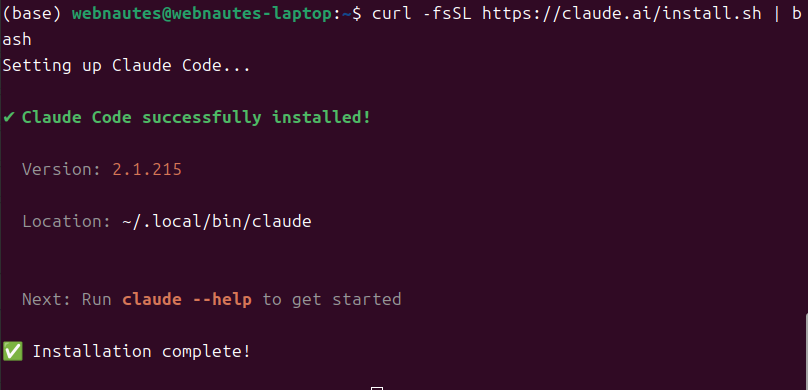
우분투에서 네이티브 설치 스크립트로 한 줄에 설치할 수 있습니다.
| curl -fsSL https://claude.ai/install.sh | bash |
.
4.2 인증
클로드 코드를 사용하려면 Claude Pro, Max, Team, Enterprise 또는 Console(API) 계정이 필요합니다. 무료 Claude.ai 계정으로는 사용할 수 없습니다.
.
터미널에서 claude를 실행후 보이는 테마를 선택합니다. 이후 인증을 위해 구독을 선택하면 브라우저가 열리면서 인증이 진행됩니다. 모든 단계를 거치면 Visual Studio Code의 터미널에서 claude를 실행하여 클로드 코드를 사용할 수 있습니다.
| claude |
.
5. 완전 제거
5.1 Visual Studio Code 제거
프로그램과 설정을 삭제합니다.
| sudo apt purge code |
.
설치 시 등록된 마이크로소프트 저장소를 제거합니다.
| sudo rm -f /etc/apt/sources.list.d/vscode.list /etc/apt/sources.list.d/vscode.sources sudo apt update |
.
사용자 설정과 확장까지 완전히 삭제하려면 다음도 실행합니다.
| rm -rf ~/.config/Code ~/.vscode |
.
5.2 Miniconda 제거
먼저 .bashrc에 등록된 conda 초기화 설정을 제거합니다. 아직 conda가 동작하는 상태라면 다음 명령 한 줄로 자동 제거됩니다.
| conda init --reverse --all |
.
터미널을 다시 열면 반영되며 프롬프트 앞에 있던 가상환경이름이 제거됩니다.
.
이제 Miniconda 디렉토리와 남은 설정 파일을 삭제합니다.
| rm -rf ~/miniconda3 rm -rf ~/.conda ~/.condarc |
.
5.3 Claude Code 제거
먼저 실행 파일과 설치 디렉토리를 삭제합니다.
| rm -f ~/.local/bin/claude rm -rf ~/.local/share/claude |
.
설정과 로그인 정보, 대화 기록까지 완전히 삭제하려면 다음도 실행합니다. 나중에 재설치할 계획이라면 이 단계는 건너뛰어도 됩니다.
| rm -rf ~/.claude rm -f ~/.claude.json |