이번 글에서는 윈도우와 우분투에 NVIDIA GPU 사용하도록 파이토치를 설치하는 방법을 다룹니다. 파이썬 가상환경 생성을 위해 미니콘다를 사용합니다.
.
예전과 달리 쿠다 툴킷을 따로 설치하지 않아도 파이토치 설치 시 쿠다 라이브러리가 같이 설치되기 때문에 간편해졌습니다. NVIDIA 그래픽 드라이버만 설치되어 있으면 됩니다.
.
쿠다 툴킷 설치가 필요 없어진 이유는, 파이토치가 pip으로 배포하는 패키지(휠) 안에 파이토치 실행에 필요한 쿠다 런타임 라이브러리를 통째로 포함시켰기 때문입니다. 즉 쿠다 관련 파일은 가상환경 안에 파이토치와 함께 설치됩니다. 시스템에 남는 역할은 GPU와 직접 통신하는 그래픽 드라이버뿐이라서, 드라이버만 설치되어 있으면 되는 것입니다. 쿠다 툴킷은 쿠다 코드를 직접 컴파일해서 개발할 때 필요한 것이므로, 파이토치를 사용하기만 하는 경우엔 설치할 필요가 없습니다.
.
그래픽 드라이버가 설치되어 있는지는 다음 명령으로 확인할 수 있습니다. 드라이버 버전과 GPU 정보가 출력되면 정상입니다.
| nvidia-smi |
.
한 가지 알아둘 점은, nvidia-smi 출력 우측 상단에 표시되는 CUDA Version은 시스템에 설치된 쿠다 버전이 아니라 현재 드라이버가 지원할 수 있는 최대 쿠다 버전이라는 것입니다. 예를 들어 CUDA Version: 12.8로 표시된다면, 쿠다 12.8 이하로 빌드된 파이토치를 사용할 수 있다는 의미입니다. 이 값보다 높은 쿠다 버전의 파이토치를 설치하면 GPU를 인식하지 못할 수 있으므로 드라이버를 업데이트하는 것이 안전합니다"
.
윈도우에서 설치하기
윈도우에서 파이토치 설치하는 과정을 영상으로 찍었습니다.
윈도우에 NVIDIA GPU( CUDA ) 사용하도록 파이토치 설치하는 방법
.
미니콘다 설치 방법은 다음 영상을 참고하세요.
윈도우 Python 개발환경: Visual Studio Code + Miniconda + Claude Code 설치 가이드 https://youtu.be/AFG5nRpxFJg?si=Wz_WjezqxvHbP5O6
.
파이썬 가상환경을 만들고 활성화합니다.
| conda create -n pytorch python=3.12 conda activate pytorch |
.
윈도우의 경우엔 기본 pip 설치를 하면 CPU 버전이 설치됩니다. pip이 기본으로 사용하는 저장소인 PyPI에는 리눅스용은 쿠다가 포함된 패키지가 올라가 있지만, 윈도우용은 CPU 버전만 올라가 있기 때문입니다. 그래서 윈도우에서는 --index-url 옵션으로 파이토치가 직접 운영하는 저장소를 지정해서, 원하는 쿠다 버전이 포함된 패키지를 받아와야 합니다.
.
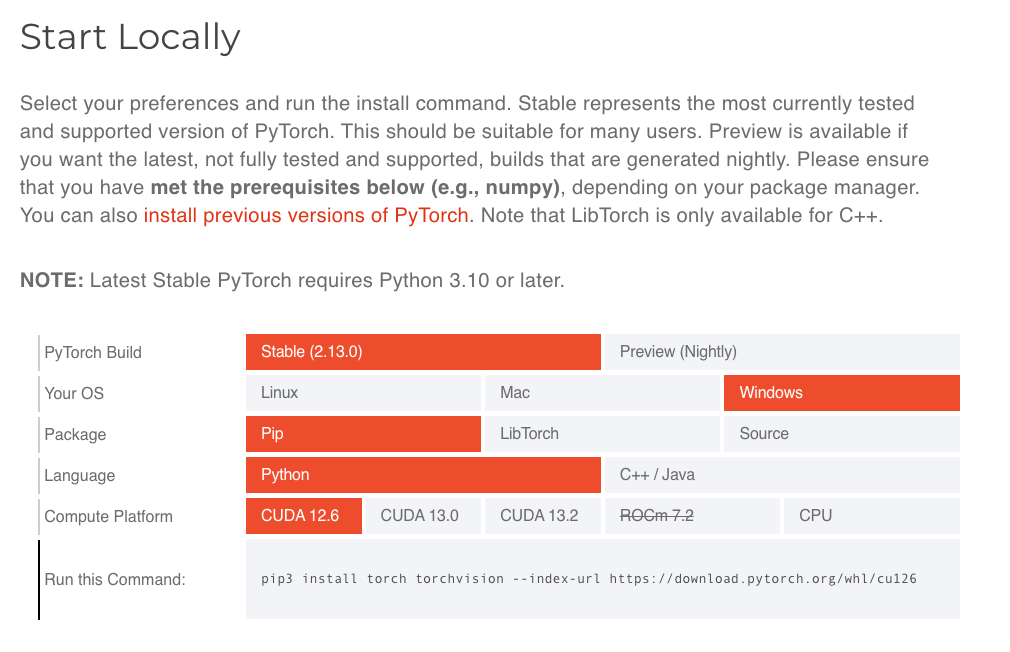
쿠다를 사용하려면 파이토치 공식 홈페이지에서 설치 명령을 확인해서 사용해야 합니다.
https://pytorch.org/get-started/locally
.
위 페이지에서 운영체제(Windows), 패키지(Pip), 쿠다 버전을 선택하면 설치 명령어를 알려줍니다. 글 작성 시점에 CUDA 12.6을 선택하면 다음 명령이 표시됩니다.
| ppip3 install torch torchvision --index-url https://download.pytorch.org/whl/cu126 |
.
참고로 RTX 50 시리즈처럼 최신 GPU를 사용하는 경우엔 cu126 빌드로는 동작하지 않으므로, 홈페이지에서 더 높은 쿠다 버전을 선택해야 합니다. GPU는 세대(아키텍처)마다 compute capability라는 고유 버전을 가지는데, 쿠다 빌드가 해당 아키텍처를 지원해야 GPU를 사용할 수 있습니다. 새로운 아키텍처는 출시 이후의 쿠다 버전부터 지원되기 때문에, 최신 GPU일수록 최신 쿠다 빌드가 필요합니다.
.
설치가 끝나면 쿠다를 사용할 수 있는지 확인해봅니다. True가 출력되면 성공입니다.
| python -c "import torch; print(torch.cuda.is_available())" |
.
우분투에서 설치하기
우분투에서 파이토치 설치하는 과정을 영상으로 찍었습니다.
우분투에 NVIDIA GPU ( CUDA ) 사용하도록 파이토치 설치하는 방법
.
미니콘다 설치 방법은 다음 영상을 참고하세요.
우분투 Python 개발 환경: Visual Studio Code + Miniconda + Claude Code 설치 가이드 https://youtu.be/IS5P48qJD8k?si=VQJ2BP_OluggRndT
.
가상환경 생성은 윈도우와 동일합니다.
| conda create -n pytorch python=3.12 conda activate pytorch |
.
우분투에선 공식 홈페이지에서 명령을 확인하지 않아도, 간단하게 이렇게만 해도 쿠다를 포함하여 파이토치가 설치됩니다.
Ω
| pip3 install torch torchvision |
.
마찬가지로 쿠다 사용 가능 여부를 확인합니다.
| python -c "import torch; print(torch.cuda.is_available())" |
.
GPU가 없는 경우
NVIDIA GPU가 없는 PC에서는 CPU 버전을 설치하면 됩니다.
| pip3 install torch torchvision --index-url https://download.pytorch.org/whl/cpu |
.
False가 출력되는 경우
torch.cuda.is_available()이 False로 나온다면 다음 순서로 확인해보세요.
- nvidia-smi 명령이 동작하는지 확인합니다. 동작하지 않으면 NVIDIA 그래픽 드라이버부터 설치해야 합니다.
- nvidia-smi 출력 우측 상단에 표시되는 CUDA Version이 설치한 파이토치의 쿠다 버전보다 낮지 않은지 확인합니다. 낮다면 그래픽 드라이버를 최신 버전으로 업데이트하세요.
- 윈도우에서 --index-url 없이 설치해서 CPU 버전이 설치된 경우입니다. 다음 명령으로 설치된 버전을 확인했을 때 2.6.0+cpu처럼 뒤에 +cpu가 붙어 있다면 CPU 버전이 설치된 것입니다.
| python -c "import torch; print(torch.__version__)" |
.
이 경우 다음 명령으로 삭제한 후 공식 홈페이지에서 확인한 명령으로 다시 설치하세요.
| pip uninstall torch torchvision |
.
.