윈도우에서 Visual Studio Code와 Miniconda, Claude Code를 설치하고 Python 코드를 작성·실행하는 방법을 설명합니다.
.
2026. 7. 31 최초작성
.
이해를 돕기 위해 영상도 제작했습니다.
.
1. Visual Studio Code 설치
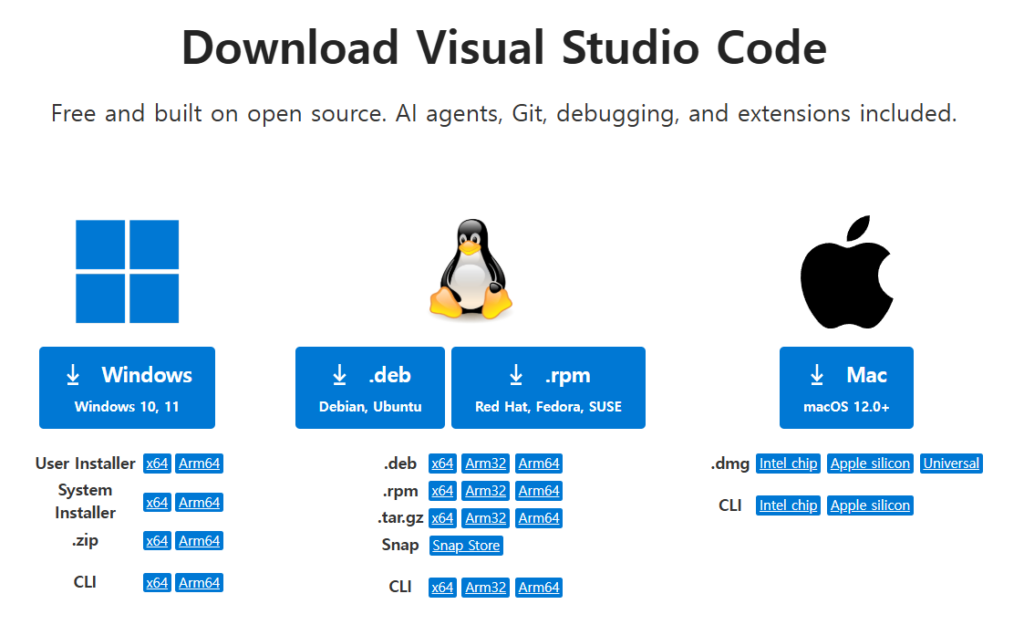
아래 링크에서 Visual Studio Code System Installer x64를 다운로드 받아 설치합니다.
https://code.visualstudio.com/Download
.
.
2. Miniconda 설치
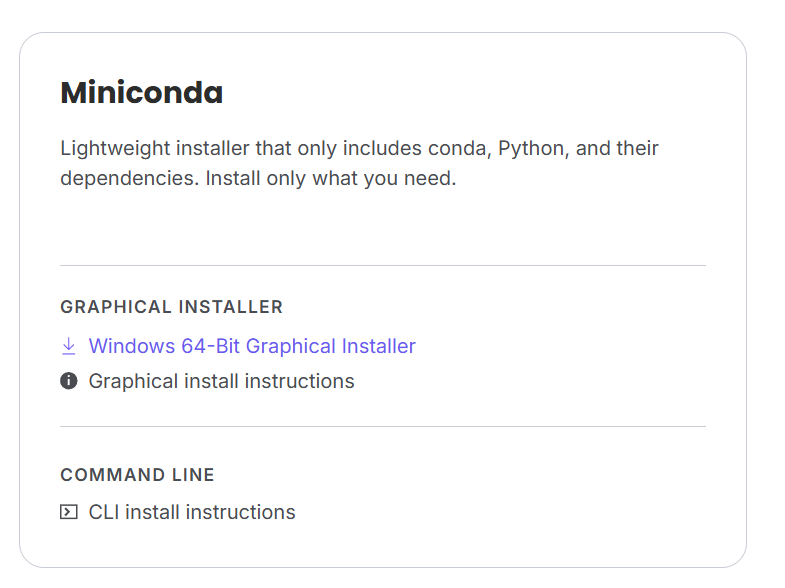
1. 아래 링크에서 Miniconda 설치 파일을 다운로드하여 설치합니다.
.
설치 중에 conda 위치를 시스템 변수 PATH에 추가하여 일반 명령 프롬프트에서 사용가능하게 할 수 있지만 Miniconda 공식 문서에서 권장하지 않습니다.
.
옵션 변경없이 설치를 진행하면 됩니다
https://www.anaconda.com/download/success
.
참고로 Miniconda는 최소한의 설치 파일로, 기본적으로 Python, conda 패키지 관리자와 몇 가지 필수 패키지만 포함합니다.
반면 Anaconda는 수백 개의 과학 패키지가 사전 설치된 대용량 배포판입니다.
.
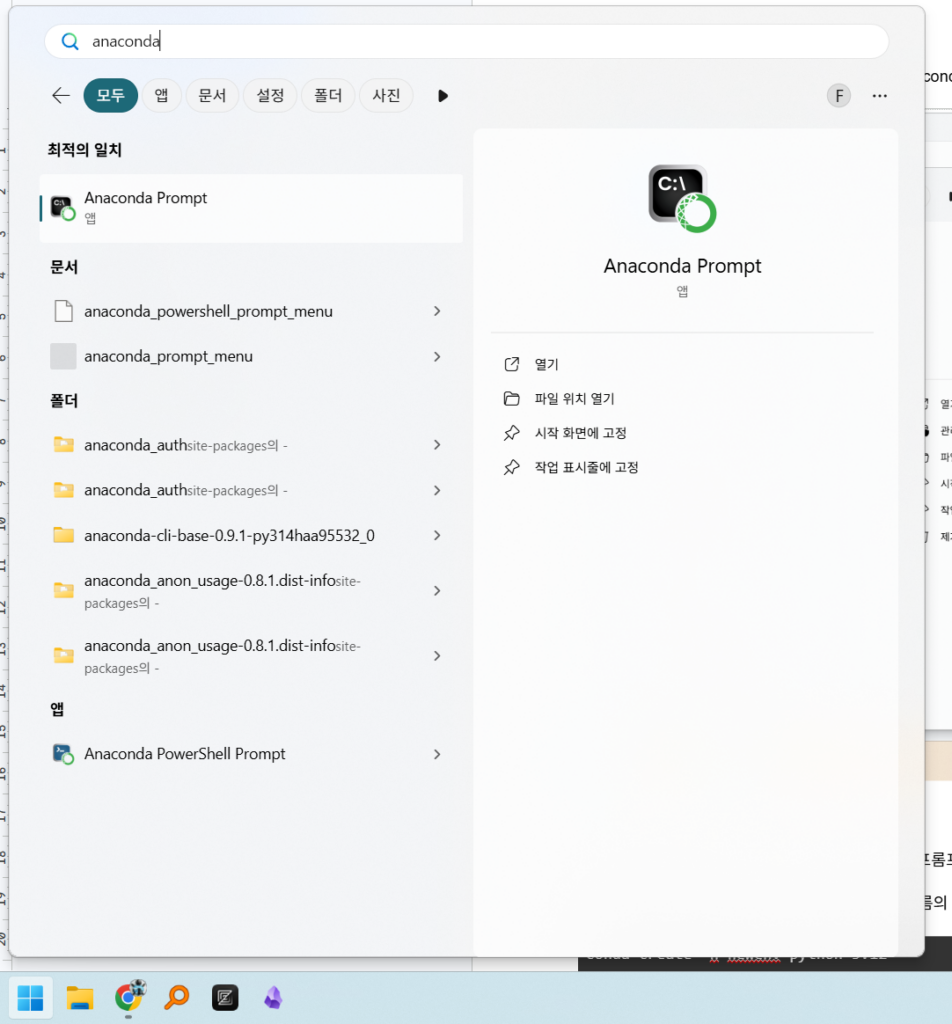
윈도우키를 누르고 anaconda를 입력시 보이는 Anaconda Prompt를 실행시킵니다.
이곳에서만 가상환경 생성/삭제를 진행하면 됩니다.
.
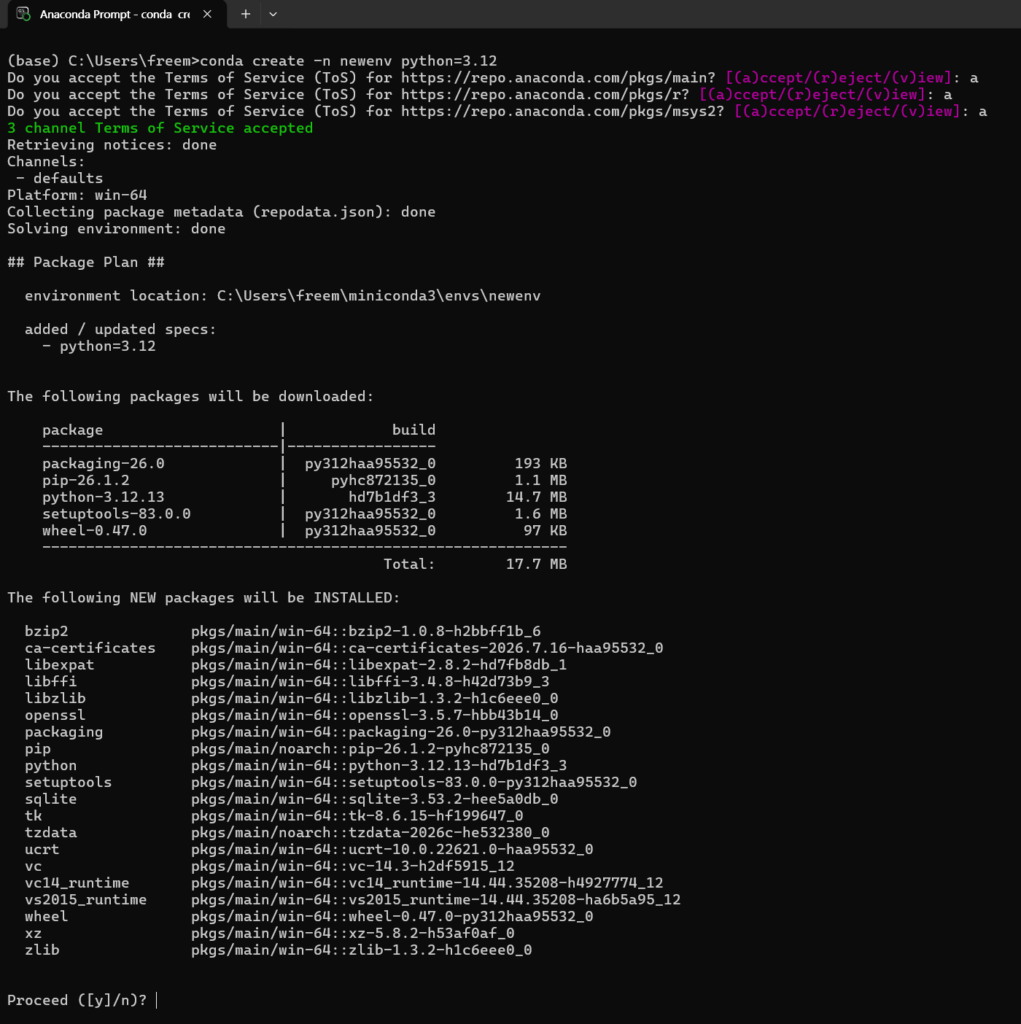
2. conda를 사용하여 파이썬 가상환경을 생성합니다.
다음 예는 python 3.12을 사용하는 newenv라는 이름의 파이썬 가상환경을 만듭니다.
| conda create -n newenv python=3.12 |
.
상단에서 라이센스 동의를 물어보기 때문에 a엔터를 세번입력해야 합니다.
.
리스트로 명시된 패키지들이 추가로 설치됩니다. Python 3.12이 포함되어 있는 것을 볼 수 있습니다.
.
y를 입력 안하고 엔터만 눌러도 설치가 시작됩니다.
.
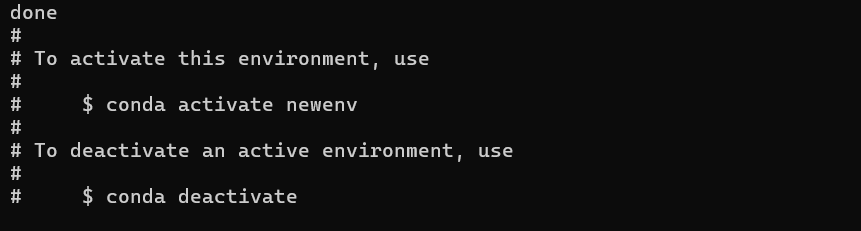
다음 처럼 보이면 newenv라는 이름의 가상환경이 생성된 것입니다.
해당 가상환경을 활성화하는 방법과 비활성화 하는 방법을 알려주고 있습니다.
.
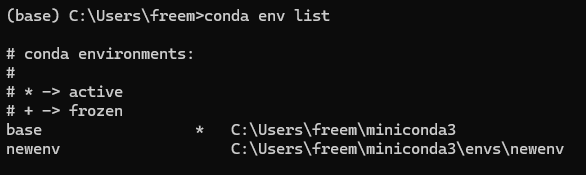
다음 명령으로 newenv 가상환경이 추가된 것을 볼 수 있습니다.
현재 사용중인 가상환경은 base입니다.
출력 결과에 *로 표시해주고 있고 명령 프롬프트 앞쪽에 (base)라고 표시한 것을 봐도 알 수 있습니다.
두번째 항목으로 있는 경로는 파이썬 패키지들이 설치되는 경로입니다.
| conda env list |
.
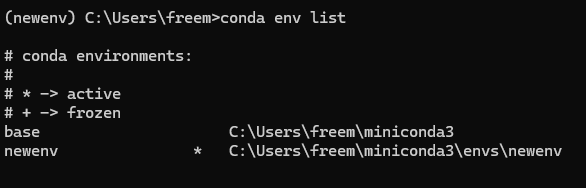
newenv 가상환경을 활성화 해봅니다. 괄호안에 가상환경이름이 newenv로 변경됩니다.
| conda activate newenv |

.
현재 사용중인 가상환경을 확인해봅니다. * 표시가 newenv로 변경되었습니다.
| conda env list |
.
현재 사용가능한 python의 버전을 다음처럼 확인할 수 있습니다.

.
다음처럼 newenv 가상환경을 비활성화하면 다시 base 가상환경으로 돌아옵니다.
| conda deactivate |

.
참고로 다음처럼 newenv라는 이름의 가상환경을 삭제할 수 있습니다.
| conda env remove -n newenv |
.
3. Visual Studio Code에서 Miniconda 환경 사용하기
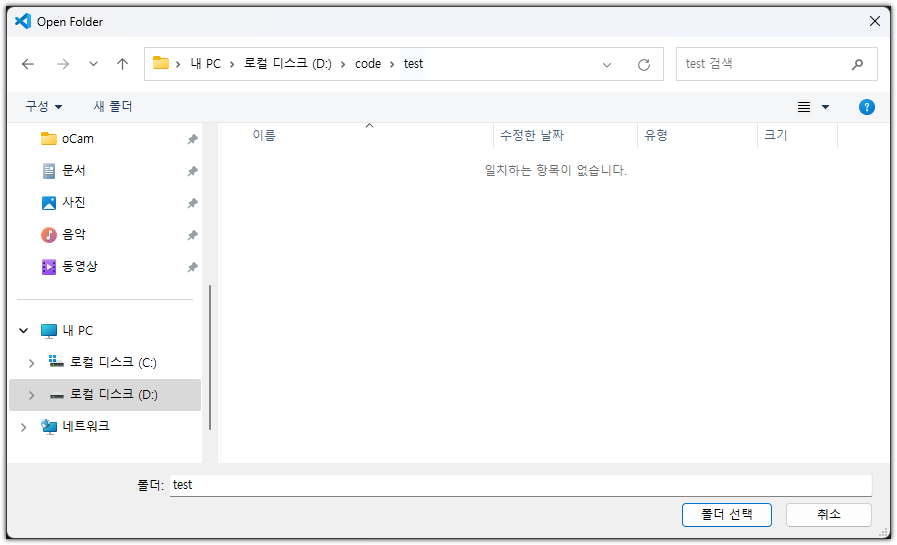
Visual Studio Code를 실행한 후, Explorer(탐색) 버튼을 클린 후, Open Folder(폴더 열기) 버튼을 선택합니다.
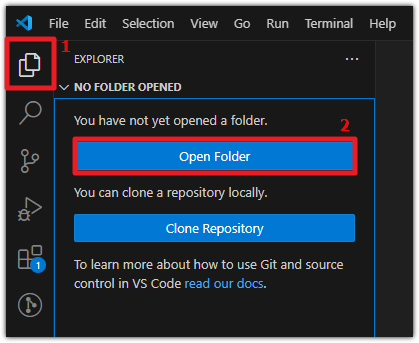
원하는 위치에 원하는 폴더를 생성하고 해당 폴더로 이동한 후, 폴더 선택을 클릭합니다.
.
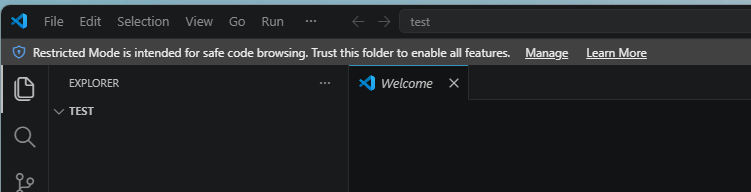
다음처럼 해당 폴더가 Visual Studio Code 왼쪽에 보이게 됩니다. 상단에 보이는 Manage를 클릭 합니다.
.
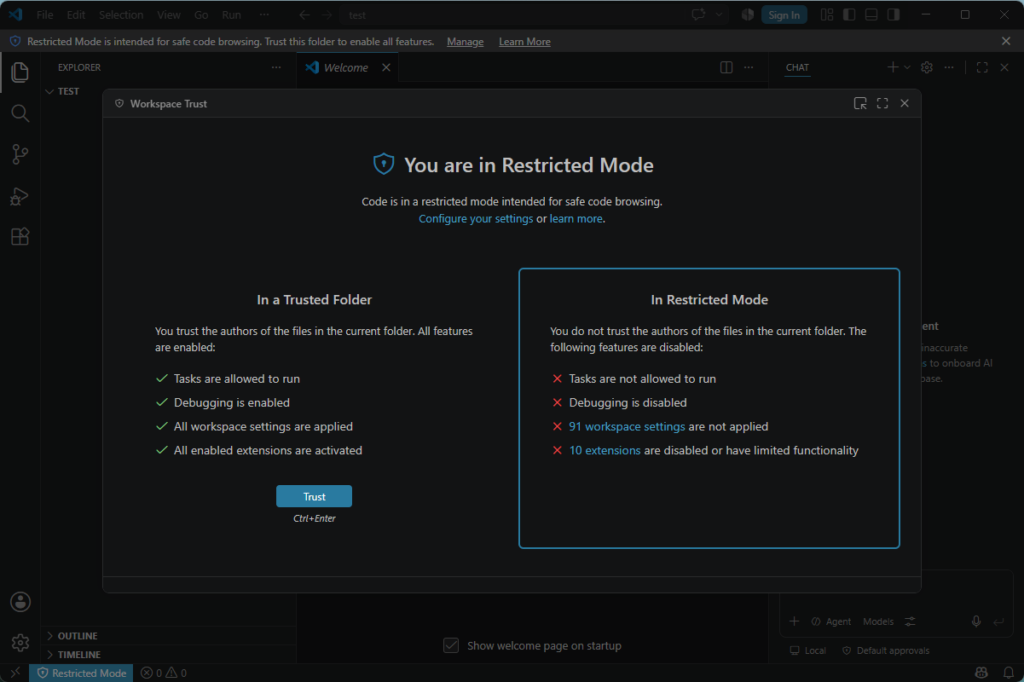
왼쪽에 보이는 Trust 버튼을 클릭합니다.
.
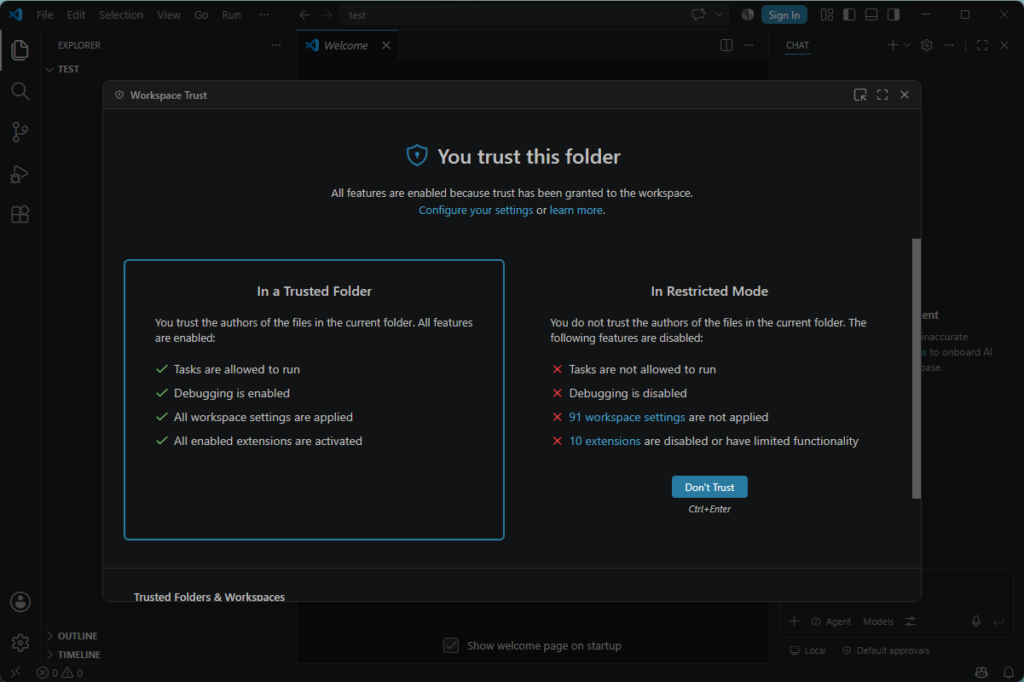
이제 버튼을 눌렀던 창을 닫아주면 됩니다.
.
새파일 아이콘을 클릭합니다.
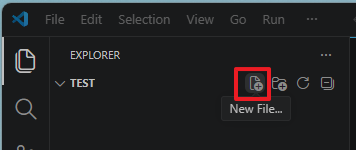
.
입력란이 보이게 되는데 hello.py를 입력 후,
엔터를 누르면 해당 파일이 추가되면서 오른쪽에 hello.py 파일이 열리게 됩니다.
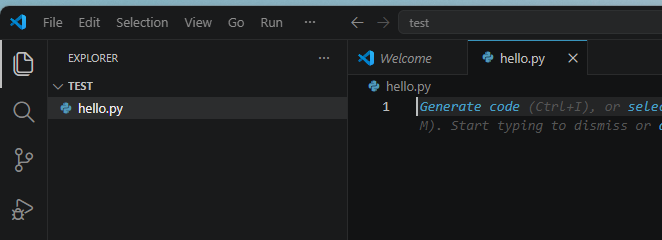
.
오른쪽 아래에 Python 확장을 설치하는지 물어보는 메시지 박스가 보이면 Install를 클릭 합니다.
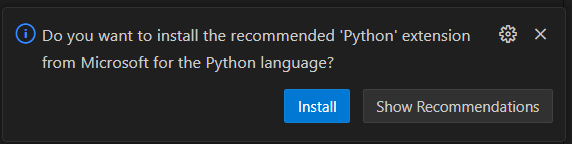
.
만약 보이지 않는다면 아래 스크린샷처럼 왼쪽에 보이는 확장 아이콘을 클릭 후 python을 검색합니다.
검색 결과에서 Python 항목에 보이는 Install을 클릭하여 설치합니다.
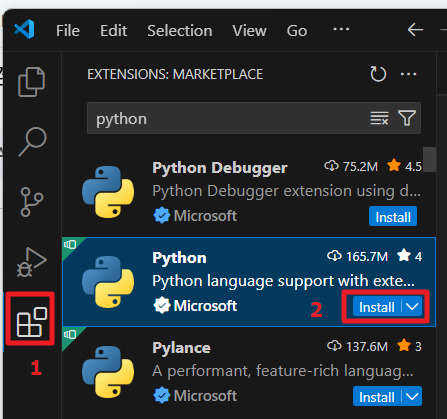
.
파이썬 확장이 설치되길 기다립니다.
.
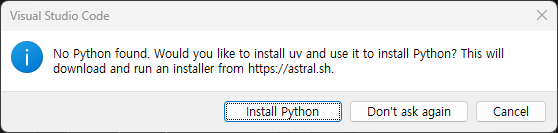
잠시후 다음 화면이 보이면 Don’t ask again을 선택합니다.
왜냐면 본 글에서는 미니콘다를 사용하기 때문에 파이썬을 여기서 설치해줄 필요가 없습니다.
.
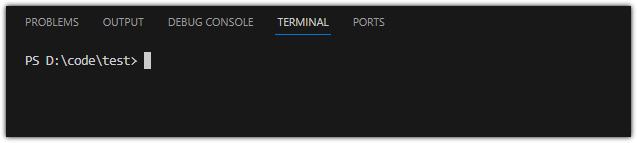
메뉴에서 View(보기) > Terminal(터미널)을 선택합니다.
다음처럼 PowerShell이 실행되면 Conda의 가상환경이 적용되지 않기 때문에 명령 프롬프트(cmd.exe)를 사용하도록 변경해줘야 합니다.
.
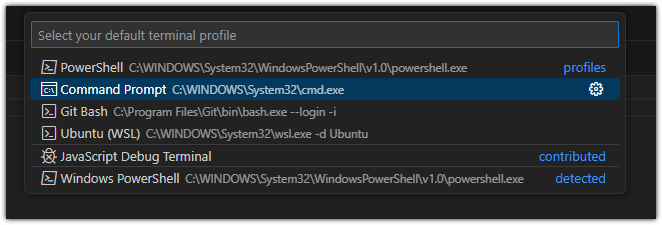
Ctrl + Shift + P를 입력한 후, default profile을 입력하여 검색되는 항목을 선택합니다.

.
Command Prompt를 선택합니다.
.
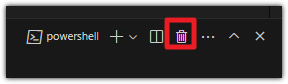
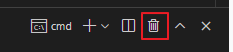
현재 터미널이 열려있다면 오른쪽에 보이는 쓰레기통 아이콘을 클릭하여 닫아줍니다.
.
다시 메뉴에서 View > Terminal을 선택하면 명령 프롬프트가 실행됩니다.
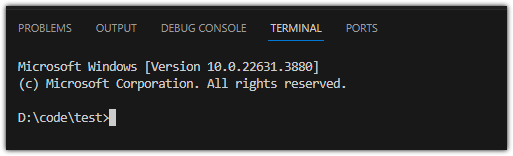
.
Conda에서 생성한 가상환경의 인터프리터로 변경해야 합니다.
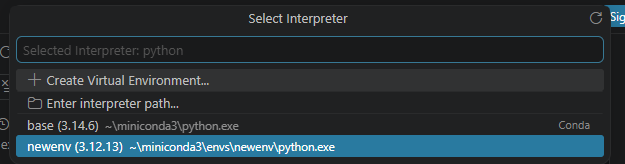
Ctrl + Shift +P를 누른 후, interpreter를 입력하여 검색되는 다음 항목을 선택합니다.

.
앞에서 만든 가상환경 newenv가 포함된 Python 3.12 (‘newenv’:conda) 항목을 선택합니다.
새로운 폴더를 열었을때에도 가상환경 newenv를 사용할 수 있습니다.
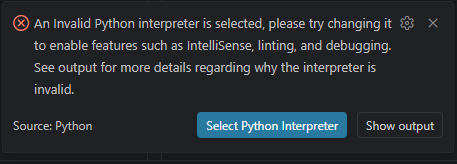
오른쪽 아래에 다음 메시지 박스가 보이는데 무시합니다.
.
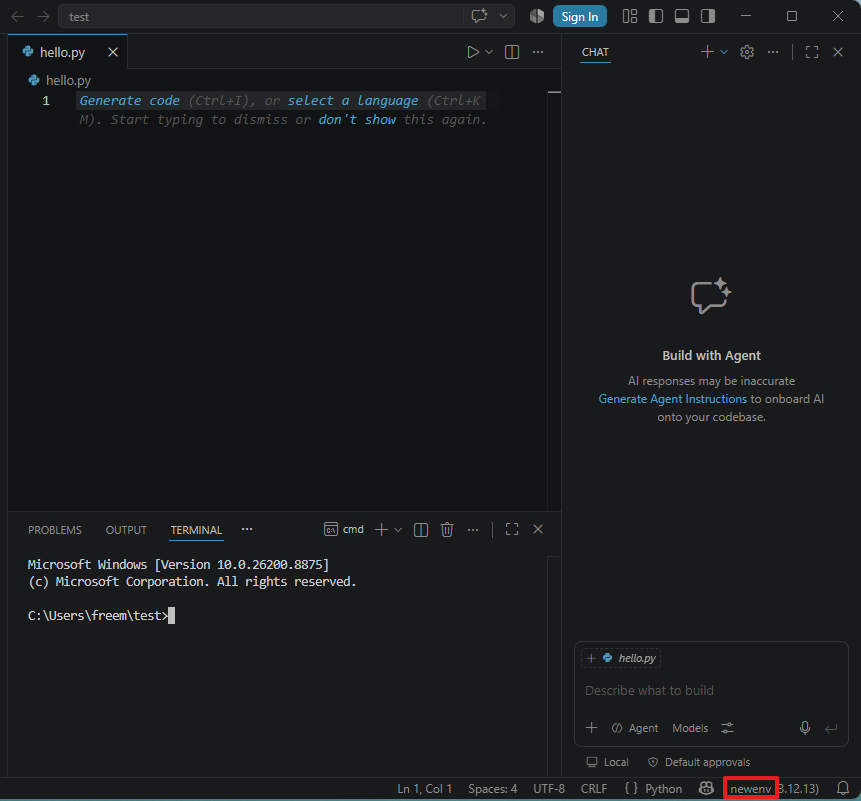
앞에서 생성한 hello.py 파일을 선택했을때 오른쪽 아래에 올바르게 인터프리터가 설정이 되었는지 확인해봅니다. 오른쪽 아래에 newenv가 보여야합니다.
.
현재 터미널이 열려있다면 오른쪽에 보이는 쓰레기통 아이콘을 클릭하여 닫아줍니다.
.
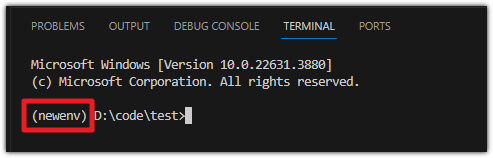
메뉴에서 보기 > 터미널(View > Terminal)을 선택합니다. 다음처럼 (newenv)가 현재 경로 앞에 보여야 합니다.
.
새로운 프로젝트를 위해 새로운 파이썬 폴더를 생성했어도
지금 방법으로 똑같은 파이썬 가상 환경을 선택하여 사용할 수 있습니다.
.
테스트해보기 위해 vscode의 터미널에서 다음 명령으로 Numpy 패키지를 설치합니다.
| pip install numpy |
.
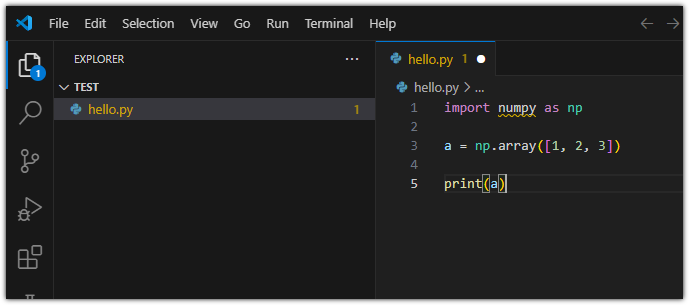
다음 코드를 입력하고 Ctrl +S를 눌러 저장합니다. numpy 패키지를 설치했지만 다음처럼 numpy 부분이 초록색으로 보이지 않고 노란줄이 그어질 수도 있습니다.
패키지 설치된 것이 아직 감지되지 않은 것입니다. 시간이 지나면 초록색으로 변합니다.
| import numpy as np a = np.array([1, 2, 3]) print(a) |
.
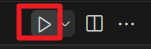
오른쪽 위에 보이는 Run Python File 아이콘을 클릭합니다.
.
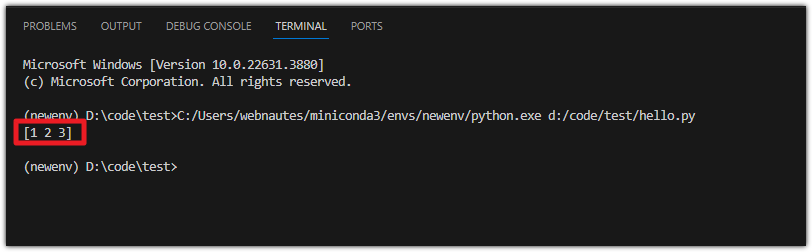
실행 결과 [ 1 2 3]이 다음처럼 보여집니다.
.
4. Claude Code 설치
4.1 설치
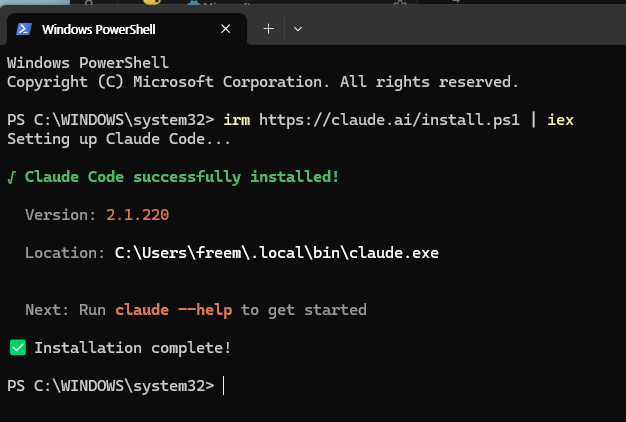
윈도우키 누르고 powershell을 입력하여 Windows PowerShell을 선택하여 실행후 다음 명령을 실행합니다.
| irm https://claude.ai/install.ps1 | iex |
.
클로드 코드를 사용하려면 Claude Pro, Max, Team, Enterprise 또는 Console(API) 계정이 필요합니다. 무료 Claude.ai 계정으로는 사용할 수 없습니다.
.
이제 claude를 실행후 보이는 테마를 선택합니다. 이후 인증을 위해 구독을 선택하면 브라우저가 열리면서 인증이 진행됩니다. 웹브라우저가 열리지 않는다면 링크를 복사하여 웹브라우저 주소창에 붙여넣고 접속하면 됩니다. 이후 보이는 코드를 복사하여 파워셀에 붙여넣으면 인증이 완료됩니다.
.
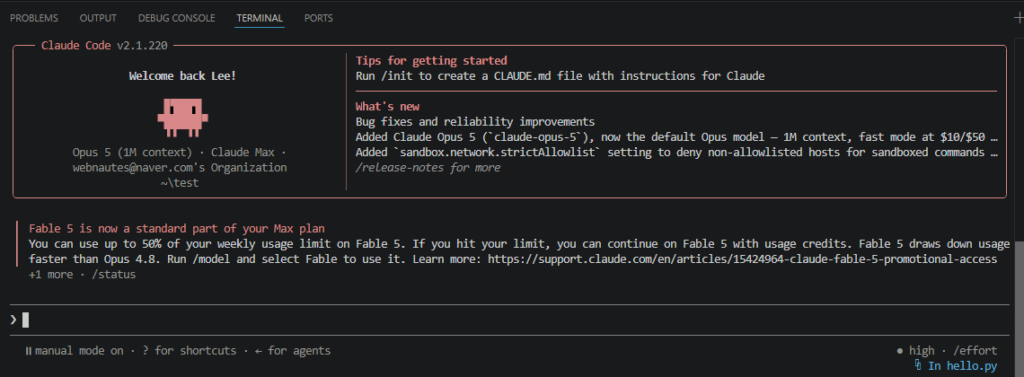
모든 단계를 거치면 Visual Studio Code의 터미널에서 claude를 실행하여 클로드 코드를 사용할 수 있습니다.
| claude |
.
.
5. 완전 제거
5.1 Visual Studio Code 제거
프로그램을 제거합니다. 설정 > 앱 > 설치된 앱에서 Microsoft Visual Studio Code를 찾아 제거해도 되고, 명령 프롬프트에서 다음 명령으로 제거해도 됩니다.
| winget uninstall Microsoft.VisualStudioCode |
.
사용자 설정과 확장까지 완전히 삭제하려면 다음도 실행합니다.
| rmdir /s /q "%APPDATA%\Code" rmdir /s /q "%USERPROFILE%\.vscode" |
.
5.2 Miniconda 제거
먼저 conda 초기화 설정을 제거합니다. 아직 conda가 동작하는 상태라면 다음 명령 한 줄로 자동 제거됩니다.
| conda init --reverse --all |
.
명령 프롬프트를 다시 열면 반영되며 프롬프트 앞에 있던 가상환경 이름이 제거됩니다.
.
이제 Miniconda 프로그램을 제거합니다. 설정 > 앱 > 설치된 앱에서 Miniconda3를 찾아 제거하거나, 명령 프롬프트에서 다음 명령으로 제거해도 됩니다.
| winget uninstall Anaconda.Miniconda3 |
.
제거 후 설치 폴더가 남아 있을 수 있으므로 남은 폴더와 설정 파일을 삭제합니다.
| rmdir /s /q "%USERPROFILE%\miniconda3" rmdir /s /q "%USERPROFILE%\.conda" del /f /q "%USERPROFILE%\.condarc" |
.
5.3 Claude Code 제거
먼저 실행 파일과 설치 디렉토리를 삭제합니다.
| del /f /q "%USERPROFILE%\.local\bin\claude.exe" rmdir /s /q "%USERPROFILE%\.local\share\claude" |
.
설정과 로그인 정보, 대화 기록까지 완전히 삭제하려면 다음도 실행합니다. 나중에 재설치할 계획이라면 이 단계는 건너뛰어도 됩니다.
| rmdir /s /q "%USERPROFILE%\.claude" del /f /q "%USERPROFILE%\.claude.json" |
.